Sitzpläne, mit denen
die ganze Klasse zufrieden ist.
SeatMaker verbindet die Wünsche Ihrer Schülerinnen und Schüler mit Ihren pädagogischen Vorgaben – und berechnet daraus in Sekunden eine faire Sitzordnung.
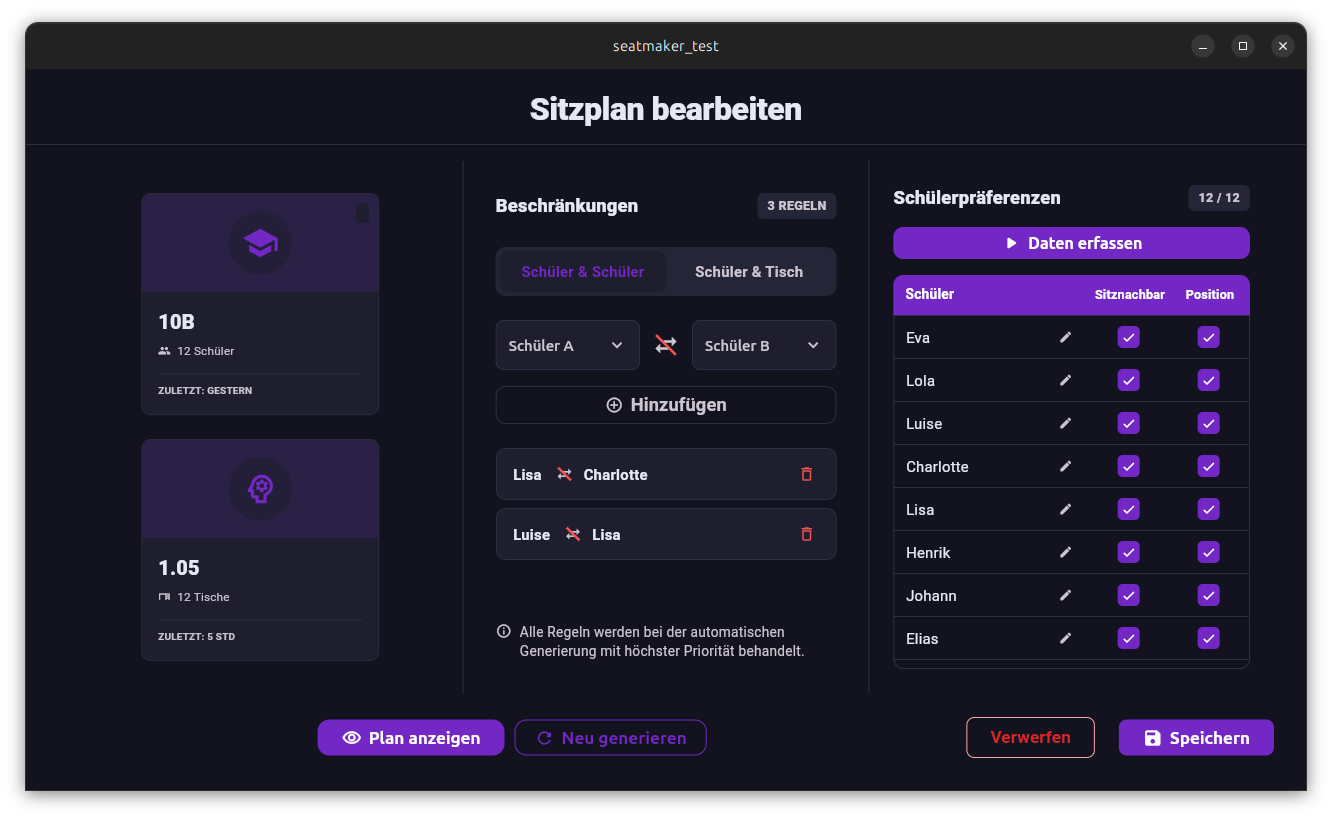
Vom leeren Raum zum fertigen Sitzplan
Mit über 20 Schülerinnen und Schülern, ihren Wünschen und Ihren Vorgaben wird der Sitzplan schnell zum Puzzle, das sich von Hand kaum befriedigend lösen lässt. SeatMaker nimmt Ihnen genau diesen Teil ab.
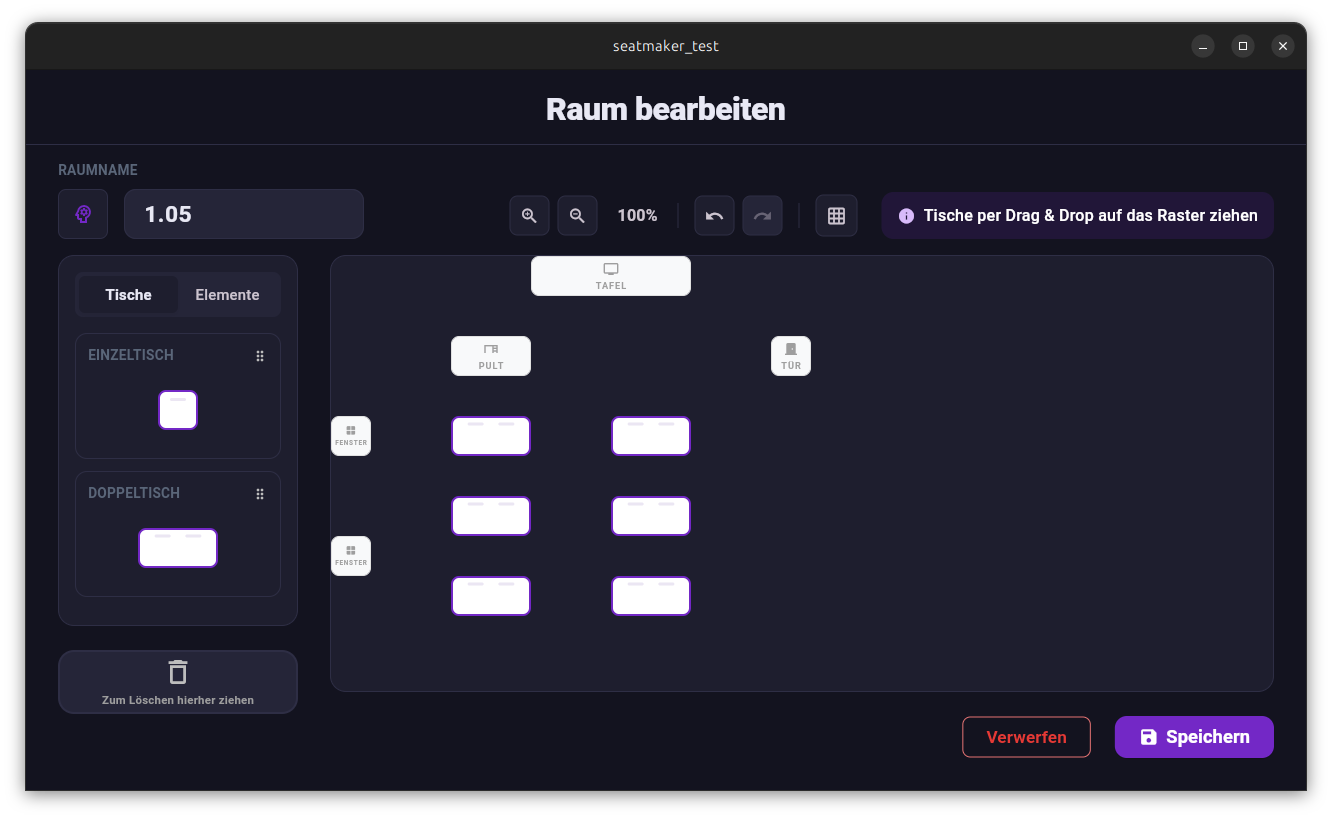
Ihr Klassenzimmer, Ihre Regeln
Ziehen Sie die Tische so ins Raster, wie sie in Ihrem Raum stehen. Dann legen Sie fest, was pädagogisch wichtig ist.
- Einzel- und Doppeltische per Drag & Drop
- Wer nicht nebeneinander sitzen soll
- Gesperrte Plätze – Ihre Vorgaben haben immer Vorrang
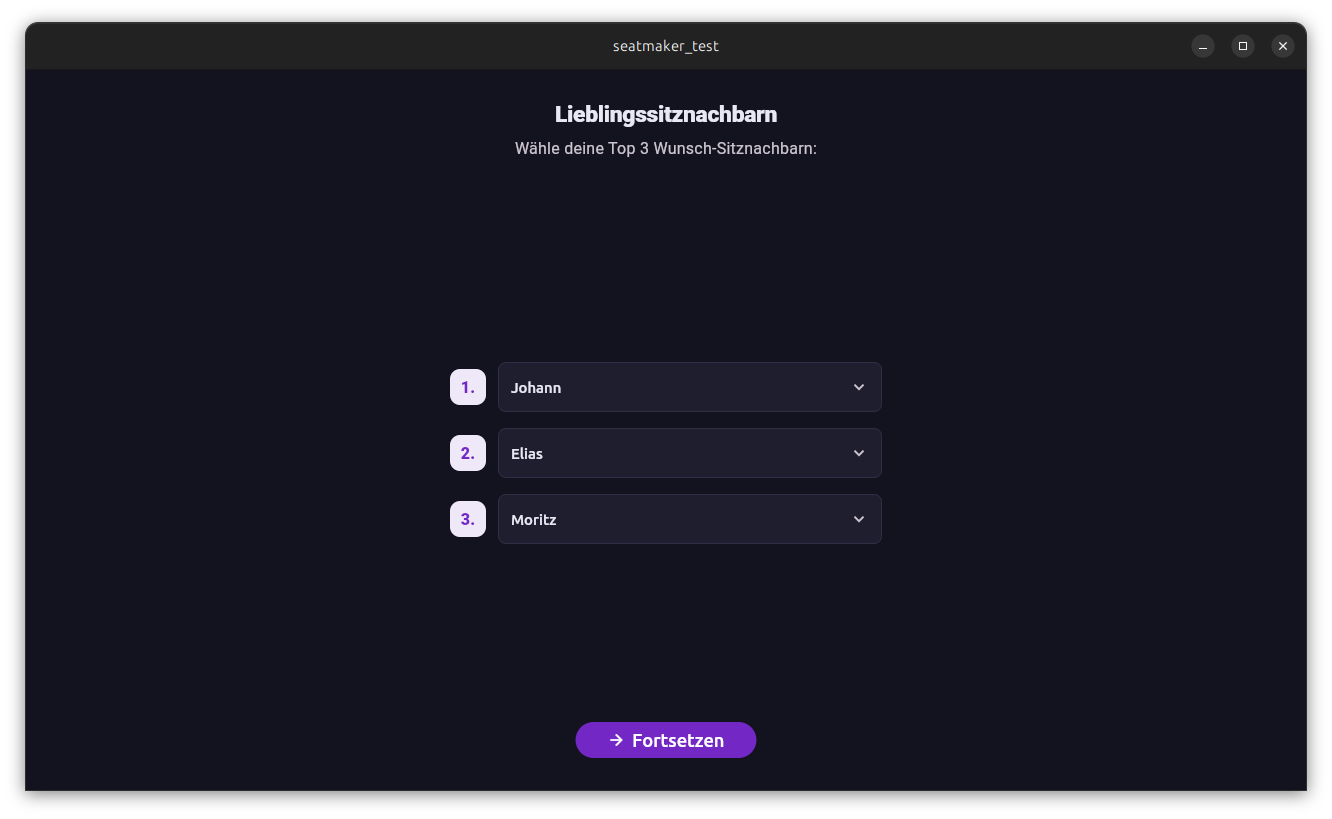
Jede Stimme zählt
Ihre Schülerinnen und Schüler geben ihre Wünsche direkt in SeatMaker ein – der Reihe nach am selben Gerät.
- Bis zu drei Wunschnachbarn
- Lieblingsplatz im Raum
- Was davon wichtiger ist
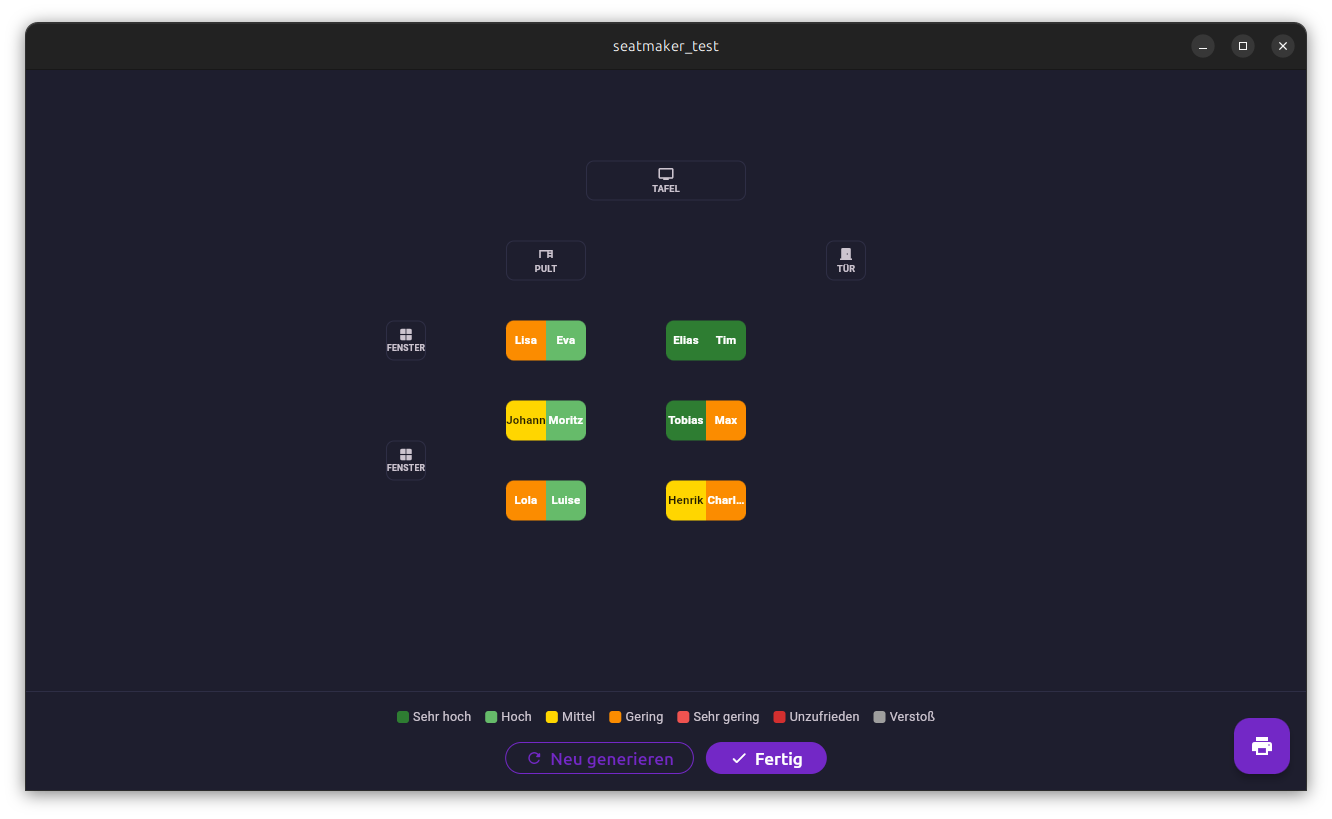
Zufriedenheit auf einen Blick
Ein eigens entwickelter Algorithmus prüft sehr viele Varianten und wählt die aus, mit der die Klasse insgesamt am zufriedensten ist.
- Heatmap zeigt, wo es passt und wo es hakt
- Einzelne Plätze von Hand tauschen
- Als PDF drucken und aufhängen
Schülerdaten bleiben auf Ihrem Gerät. SeatMaker rechnet komplett lokal. Namen, Wünsche und Sitzpläne werden nirgendwohin übertragen – die App meldet sich nur zur Prüfung Ihres Lizenzcodes beim Server.
In fünf Schritten dabei
Nach der Freigabe bekommen Sie eine einzige E-Mail mit allem, was Sie brauchen, und Ihre persönliche Seite, die Sie Schritt für Schritt durch die Beta führt.
Bewerben
Formular ausfüllen. Ich prüfe jede Bewerbung persönlich.
Einwilligungen
Die Erklärungen kommen mit der Mail – Sie sammeln sie unterschrieben ein.
Installieren
Lizenzcode eingeben – oder direkt die Web-App nutzen.
Vorher-Befragung
Ein kurzer Fragebogen für Sie und einer für Ihre Klasse.
Einsatz & Nachher
Rund vier Wochen mit SeatMaker, dann der zweite Fragebogen.
Mit Ihrer Klasse dabei sein
Die Teilnahme an der Beta ist an die begleitende Befragung gekoppelt – sie ist die Grundlage meiner Auswertung.
Nur über Ihren persönlichen Link
Nach der Freigabe Ihrer Bewerbung erhalten Sie per E-Mail Ihren Lizenzcode und einen persönlichen Link. Dort stehen die Versionen für Windows und Linux bereit – und die Web-App, die direkt im Browser läuft, ganz ohne Installation. Der Link gilt nur für Sie – bitte geben Sie ihn nicht weiter.
Entpacken, starten, fertig
SeatMaker muss nicht installiert werden: Sie entpacken die heruntergeladene ZIP-Datei und starten die Anwendung direkt.
- ZIP-Datei entpacken Rechtsklick auf die heruntergeladene Datei → „Alle extrahieren…". Wählen Sie einen Ordner, in dem die App bleiben kann, z. B. „Dokumente".
- SeatMaker starten
Im entpackten Ordner die SeatMaker-Anwendung (
.exe) per Doppelklick öffnen. Die übrigen Dateien im Ordner werden dafür gebraucht – bitte nicht einzeln verschieben. - Windows-Warnung bestätigen Beim ersten Start kann „Der Computer wurde durch Windows geschützt" erscheinen, weil die Beta-Version noch kein Herausgeber-Zertifikat hat. Klicken Sie auf „Weitere Informationen" und dann auf „Trotzdem ausführen".
- Nutzungsbedingungen akzeptieren Beim ersten Start fragt SeatMaker einmalig nach Ihrer Zustimmung.
- Lizenzcode eingeben Tragen Sie Ihren Lizenzcode in das Feld „Lizenzschlüssel" ein.
.exe → „Weitere Optionen anzeigen" → „Senden an" → „Desktop (Verknüpfung erstellen)".- ZIP-Datei entpacken
Zum Beispiel im Terminal:
unzip seatmaker-linux-x64.zip -d ~/seatmaker - SeatMaker starten
Im entpackten Ordner die Datei ausführbar machen und starten:
cd ~/seatmaker chmod +x seatmaker* ./seatmaker* - Nutzungsbedingungen akzeptieren und Lizenzcode eingeben Wie unter Windows: einmalig zustimmen, dann den Lizenzcode in „Lizenzschlüssel" eintragen.
SeatMaker in wenigen Minuten erklärt
In diesem Video zeige ich Schritt für Schritt, wie Sie SeatMaker einrichten und im Alltag verwenden.
Fragen oder Probleme? Schreiben Sie an support@seatmaker.de.
Aus dem Schulalltag entstanden
Ich bin Simon Knell, Schüler der Q13 am Internat Schloss Neubeuern. Die Idee zu SeatMaker kam mir im eigenen Schulalltag: Sitzpläne entstehen meist von Hand – und selbst mit viel Mühe bleiben am Ende viele Wünsche offen.
Seit Oktober 2024 entwickle ich SeatMaker, vom ersten Konzept über den Optimierungsalgorithmus bis zur App. Nach der Alpha-Phase geht es jetzt mit der Beta an weitere Schulen – und mit einer begleitenden Studie, die zeigen soll, ob SeatMaker die Zufriedenheit in der Klasse tatsächlich verbessert.
Ihre Rückmeldungen fließen direkt in die Weiterentwicklung ein.
- Internat Schloss NeubeuernEntwickelt als Schulprojekt
- Jugend forschtTeilnahme am Wettbewerb
- Startup TeensTeilnahme an der Challenge